

此功能仅适用于企业计划。如需开始使用,请联系 support@buildwithfern.com。
用您自己的 React 组件替换 Fern 的默认页眉或页脚。组件在服务器端渲染,以获得更好的 SEO 和性能,没有布局偏移。
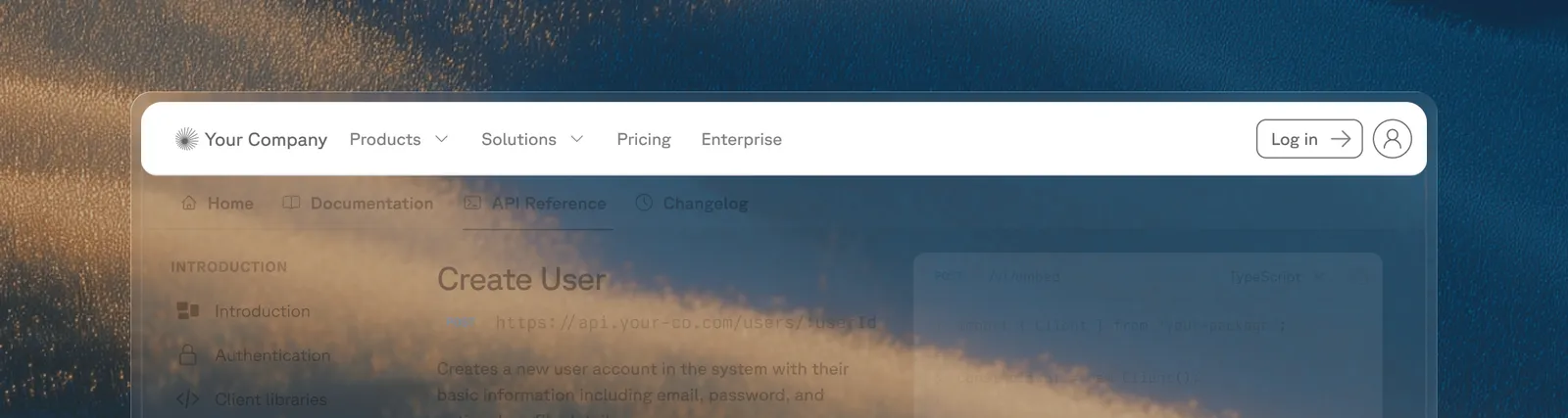
替换页眉或页脚
创建您的组件
您的组件文件必须有一个返回 React 组件的默认导出。可以使用 Tailwind CSS 类,包括用于深色模式样式的 dark: 前缀:
export default function CustomHeader() {return (<header className="w-full py-4 px-6 bg-white dark:bg-gray-900 border-b border-gray-200 dark:border-gray-800"><div className="max-w-7xl mx-auto flex items-center justify-between"><span className="font-semibold text-lg">Plant Store</span><nav className="flex gap-4"><a href="/products">Products</a><a href="/solutions">Solutions</a><a href="/enterprise">Enterprise</a></nav></div></header>);}
export default function CustomFooter() {return (<footer className="w-full py-8 px-6 bg-gray-100 dark:bg-gray-900"><div className="max-w-7xl mx-auto text-sm text-gray-500">© 2026 Plant Store. All rights reserved.</div></footer>);}
将组件路径添加到 docs.yml
header: ./components/CustomHeader.tsxfooter: ./components/CustomFooter.tsx
在 docs.yml 中指定您的组件目录
将您的组件目录添加到 docs.yml 中,这样 Fern CLI 就可以扫描您的组件目录并将它们上传到服务器。
experimental:mdx-components:- ./components
增强您的组件
您的自定义组件可以使用 Fern 内置的 UI 原语、React hooks,或两者兼而有之。
重用内置的 Fern 组件
您无需从头构建每个元素,可以重用 Fern 的内置原语,如搜索、导航和主题切换。自定义页眉和页脚组件接收一个包含这些内置 UI 组件的 Fern prop:
export default function CustomHeader({ Fern }) {return (<header className="w-full py-4 px-6 flex items-center justify-between"><Fern.Logo /><Fern.Search /><nav className="flex items-center gap-4"><Fern.NavbarLinks /><Fern.ThemeSwitch /></nav></header>);}
Fern prop 上提供以下组件:
| 组件 | 描述 |
|---|---|
<Fern.Logo /> | 您在 docs.yml 中配置的网站标志。链接到主页。您可以使用 document.querySelector('#fern-header [data-fern-logo]') 来定位此组件。 |
<Fern.Search /> | 搜索栏,如果启用的话包括 AI 搜索触发器。 |
<Fern.ProductSwitcher /> | 用于在产品之间切换的下拉菜单。 |
<Fern.VersionSwitcher /> | 用于在版本之间切换的下拉菜单。 |
<Fern.LanguageSwitcher /> | 用于切换活动 SDK 语言的下拉菜单。 |
<Fern.NavbarLinks /> | 在 docs.yml 的 navbar-links 下配置的导航链接。 |
<Fern.LoginButton /> | 身份验证文档的登录/注册按钮。 |
<Fern.ThemeSwitch /> | 在明暗模式之间切换。 |
<Fern.HamburgerMenu /> | Fern 内置的移动端侧边栏切换按钮。显示汉堡包/关闭图标并打开可关闭的侧边栏。仅在移动端视口上可见。 |
使用 React hooks
无论您是从头构建还是使用内置的 Fern 组件,您的自定义页眉和页脚组件都支持标准的 React hooks。例如,您可以使用 useState 构建一个点击时打开的下拉菜单:
import { useState } from "react";export default function CustomHeader() {const [isOpen, setIsOpen] = useState(false);return (<header className="w-full py-4 px-6 bg-white dark:bg-gray-900 border-b border-gray-200 dark:border-gray-800"><div className="max-w-7xl mx-auto flex items-center justify-between"><span className="font-semibold text-lg">Plant Store</span><nav className="flex items-center gap-6"><div className="relative"><buttononClick={() => setIsOpen(!isOpen)}className="flex items-center gap-1 hover:text-green-600 dark:hover:text-green-400">Products<svgclassName={`w-4 h-4 transition-transform ${isOpen ? "rotate-180" : ""}`}fill="none"stroke="currentColor"viewBox="0 0 24 24"><path strokeLinecap="round" strokeLinejoin="round" strokeWidth={2} d="M19 9l-7 7-7-7" /></svg></button>{isOpen && (<div className="absolute top-full left-0 mt-2 w-48 rounded-md shadow-lg bg-white dark:bg-gray-800 border border-gray-200 dark:border-gray-700"><a href="/products/indoor" className="block px-4 py-2 hover:bg-gray-100 dark:hover:bg-gray-700">Indoor Plants</a><a href="/products/outdoor" className="block px-4 py-2 hover:bg-gray-100 dark:hover:bg-gray-700">Outdoor Plants</a><a href="/products/succulents" className="block px-4 py-2 hover:bg-gray-100 dark:hover:bg-gray-700">Succulents</a></div>)}</div><a href="/solutions" className="hover:text-green-600 dark:hover:text-green-400">Solutions</a><a href="/enterprise" className="hover:text-green-600 dark:hover:text-green-400">Enterprise</a></nav></div></header>);}
移动端侧边栏切换
使用 <Fern.HamburgerMenu /> 在您的自定义页眉中渲染 Fern 内置的移动端侧边栏切换按钮。这会打开与默认页眉使用的相同的可关闭侧边栏,包括任何导航链接、版本/产品切换器和搜索。
export default function CustomHeader({ Fern }) {return (<header className="w-full py-4 px-6 bg-white dark:bg-gray-900 border-b border-gray-200 dark:border-gray-800"><div className="max-w-7xl mx-auto flex items-center justify-between"><Fern.Logo />{/* Desktop navigation */}<nav className="hidden lg:flex items-center gap-6"><Fern.NavbarLinks /><Fern.ThemeSwitch /></nav>{/* Mobile: Fern's built-in hamburger menu toggle */}<Fern.HamburgerMenu /></div></header>);}
该按钮在侧边栏关闭时自动显示汉堡包图标,在打开时显示关闭图标。它仅在移动端视口(< 1024px)上可见。
自定义移动端菜单
如果您需要完全自定义的移动端导航而不是 Fern 的内置侧边栏,您可以禁用默认的移动端侧边栏,并使用 React state 和 Tailwind 类构建自己的面板。
以下示例演示如何:
- 使用
useEffecthook 注入一个隐藏 Fern 默认移动端滑动面板的样式 - 渲染一个汉堡包按钮(仅在移动端可见),用于切换自定义侧面板
import { useEffect, useState } from "react";export default function CustomHeader({ Fern }) {const [menuOpen, setMenuOpen] = useState(false);// Hide Fern's default mobile swipe paneluseEffect(() => {const style = document.createElement("style");style.textContent = `#fern-sidebar[data-viewport="mobile"],#fern-sidebar-overlay {display: none !important;}`;document.head.appendChild(style);return () => {style.remove();};}, []);return (<header className="relative w-full py-4 px-6 bg-white dark:bg-gray-900 border-b border-gray-200 dark:border-gray-800"><div className="max-w-7xl mx-auto flex items-center justify-between"><Fern.Logo />{/* Desktop navigation */}<nav className="hidden lg:flex items-center gap-6"><Fern.NavbarLinks /><Fern.ThemeSwitch /></nav>{/* Mobile menu button - visible only on small screens */}<buttonclassName="lg:hidden p-2 rounded-md hover:bg-gray-100 dark:hover:bg-gray-800"onClick={() => setMenuOpen(!menuOpen)}aria-label="Toggle menu"><svg className="w-6 h-6" fill="none" stroke="currentColor" viewBox="0 0 24 24">{menuOpen ? (<path strokeLinecap="round" strokeLinejoin="round" strokeWidth={2} d="M6 18L18 6M6 6l12 12" />) : (<path strokeLinecap="round" strokeLinejoin="round" strokeWidth={2} d="M4 6h16M4 12h16M4 18h16" />)}</svg></button></div>{/* Custom mobile side panel */}<divclassName={`fixed top-[var(--header-height)] right-0 bottom-0 w-72bg-white dark:bg-gray-900 border-l border-gray-200 dark:border-gray-800transform transition-transform duration-300 ease-in-out z-50${menuOpen ? "translate-x-0" : "translate-x-full"}lg:hidden`}><nav className="flex flex-col p-6 gap-4"><Fern.NavbarLinks /><div className="border-t border-gray-200 dark:border-gray-700 pt-4"><Fern.ThemeSwitch /></div></nav></div>{/* Overlay when mobile menu is open */}{menuOpen && (<divclassName="fixed inset-0 top-[var(--header-height)] bg-black/40 z-40 lg:hidden"onClick={() => setMenuOpen(false)}/>)}</header>);}
useEffect hook 注入了一个 CSS 规则,目标是 #fern-sidebar[data-viewport="mobile"] 和 #fern-sidebar-overlay 来隐藏 Fern 的默认移动端侧边栏。这可以防止内置的滑动打开手势显示 Fern 的侧边栏,因此您的自定义面板是唯一的移动端导航。